ぴよログ完全ガイド|使い方・共有・製本・プレミアムまで目的別に解説
こまり
こそだての芽

みてねを使い始めるとき、「どこを設定すればいい?」「家族を招待する前に確認しておくことはある?」と迷うことがあります。
みてねは写真や動画をかんたんに家族へ共有できるアプリですが、家族招待・公開範囲・コメント・保存・通知など、使い始めに確認しておきたい設定がいくつかあります。
この記事では、みてねの設定画面で確認できる基本項目をまとめます。
公開範囲の詳しい分け方、保存できないときの対処法、一括保存、プレミアム機能などは別記事で詳しく解説するため、ここでは「まずどこを見ればいいか」をざっと確認できる内容にしています。
みてねは、写真や動画をアップロードして家族を招待すればすぐに使えます。
ただし、家族を招待したあとに設定を変えようとすると、
「どこまで見えている?」
「保存はできる?」
「通知は届く?」
などが気になることがあります。
そのため、最初に以下の5つだけ確認しておくと安心です。
まずはこの5つをざっと確認し、詳しく知りたい項目が出てきたら個別記事で確認する流れがおすすめです。

みてねの設定画面では、家族招待・管理者・公開範囲・コメント・通知など、家族共有に関わる項目を確認できます。
設定名や画面表示はアプリのバージョンによって変わる場合があります。実際の画面と違う場合は、みてね公式ヘルプやアプリ内の案内も確認してください。
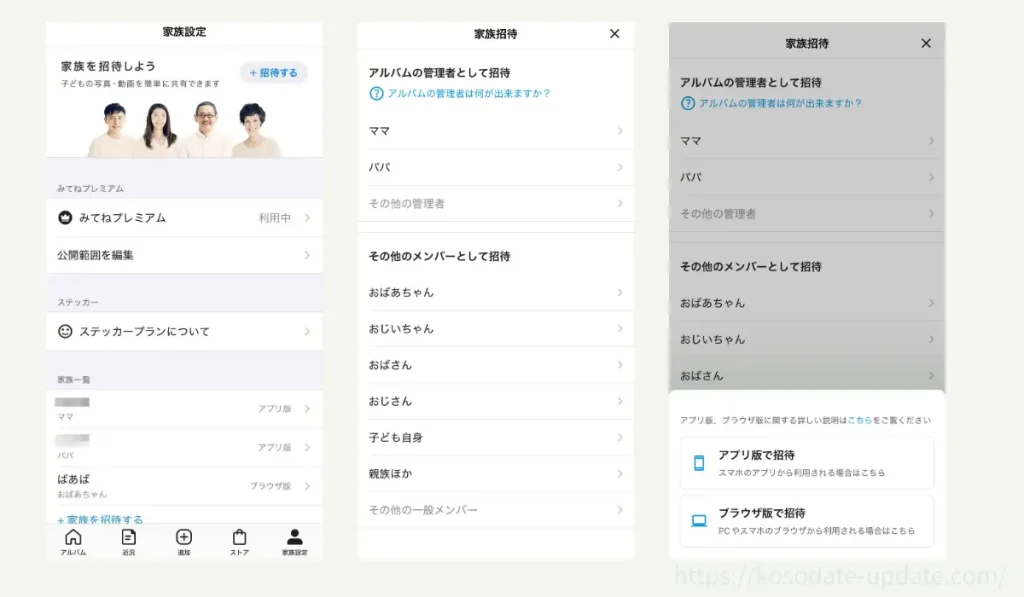
みてねでは、招待リンクや招待コードを使って家族を招待できます。
家族を招待する前に、まずは誰を招待するかを決めておきましょう。
たとえば、以下のようなパターンがあります。
招待する人数が増えるほど、コメント・保存・通知などの管理も増えます。
最初は夫婦や祖父母など少人数で始め、必要に応じて追加する形でも問題ありません。
みてねには、管理者と一般メンバーがあります。
| 役割 | 主にできること |
|---|---|
| 管理者 | 家族招待 メンバー管理 公開範囲の変更 写真・動画の管理 |
| 一般メンバー | 写真・動画の閲覧 コメント みたよ 保存など |
管理者は、家族の招待やメンバー管理、公開範囲の変更など、アルバム全体に関わる操作ができます。
一方、一般メンバーは、写真や動画を見る、コメントする、「みたよ」を送るなど、閲覧を中心とした使い方になります。
夫婦で管理する場合は、ママ・パパの両方を管理者にしておくと使いやすいです。
祖父母や親族を管理者にするかは、家族ごとの使い方に合わせて判断しましょう。
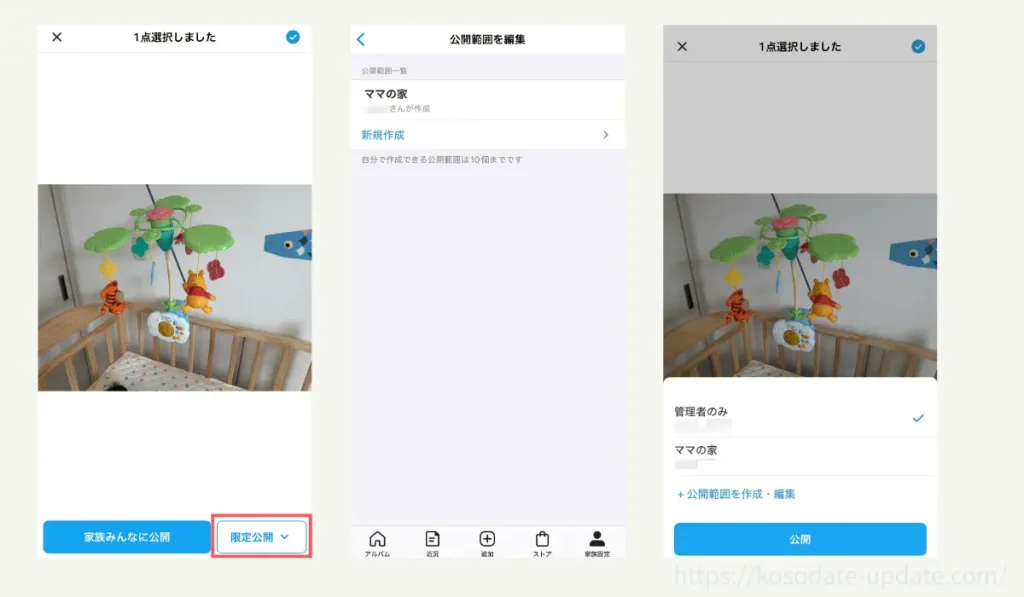
公開範囲は、写真や動画を誰に見せるかを決める設定です。
みてねでは、写真や動画ごとに公開範囲を設定できます。
たとえば、夫婦だけで見る写真と、祖父母にも見せる写真を分ける使い方ができます。
ただし、実家・義実家・親族などで細かく見せる相手を分けたい場合は、プレミアムプランへの加入が必要です。
公開範囲の細かい分け方は、今後、別記事で詳しく解説予定です。
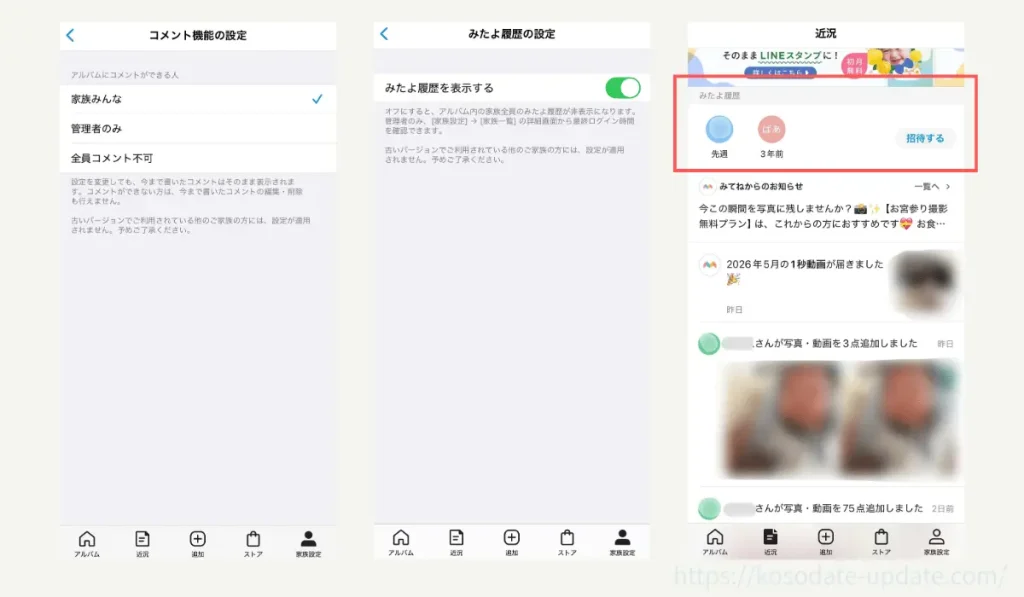
みてねでは、写真や動画にコメントをつけたり、最後にいつ見たかの履歴を確認できる機能があります。
コメントやみたよ履歴は、家族とのコミュニケーションに役立ちます。
ただし、コメントが多い、返信が負担、誰が見たか気になるなどの場合は、設定を見直すと使いやすくなります。
コメントやみたよ履歴については、以下を確認しておきましょう。
コメントや通知が負担に感じる場合は、距離感の取り方を見直してみてください。
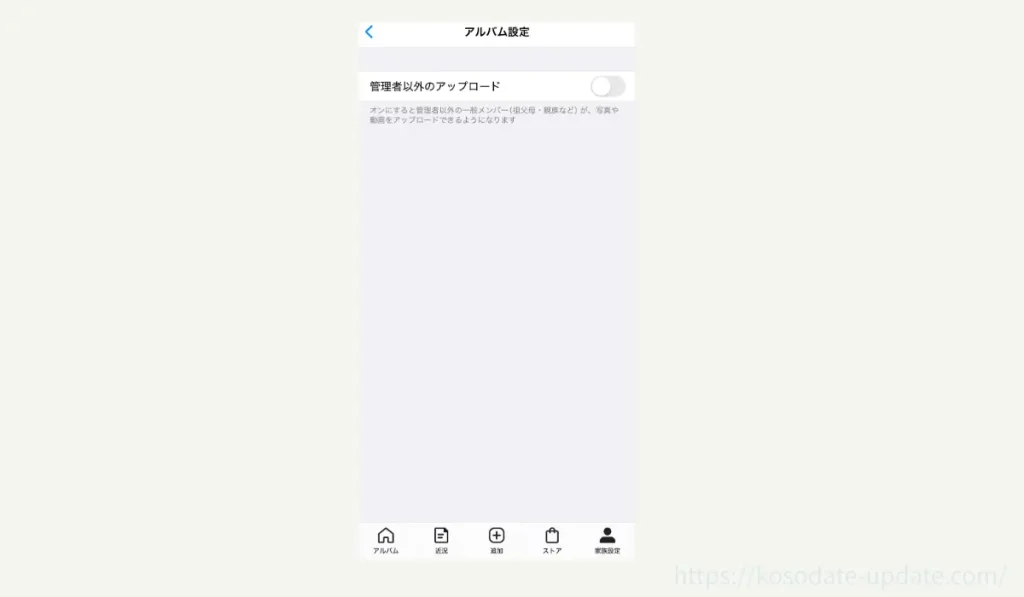
みてねでは、家族が写真や動画を保存できるか、写真をアップロードできるかを設定できます。
保存を許可している場合、招待された家族が写真や動画をスマホに保存できます。
保存できない、保存ボタンが見つからない、保存先がわからないなどの場合は、設定の確認をしてみてください。
設定以外にも端末や通信環境が関係することがあります。
保存できない症状別の確認手順は、以下の記事で詳しく解説します。
また、祖父母や親族にも写真を追加してほしい場合は、アップロードに関する設定も確認しておきましょう。
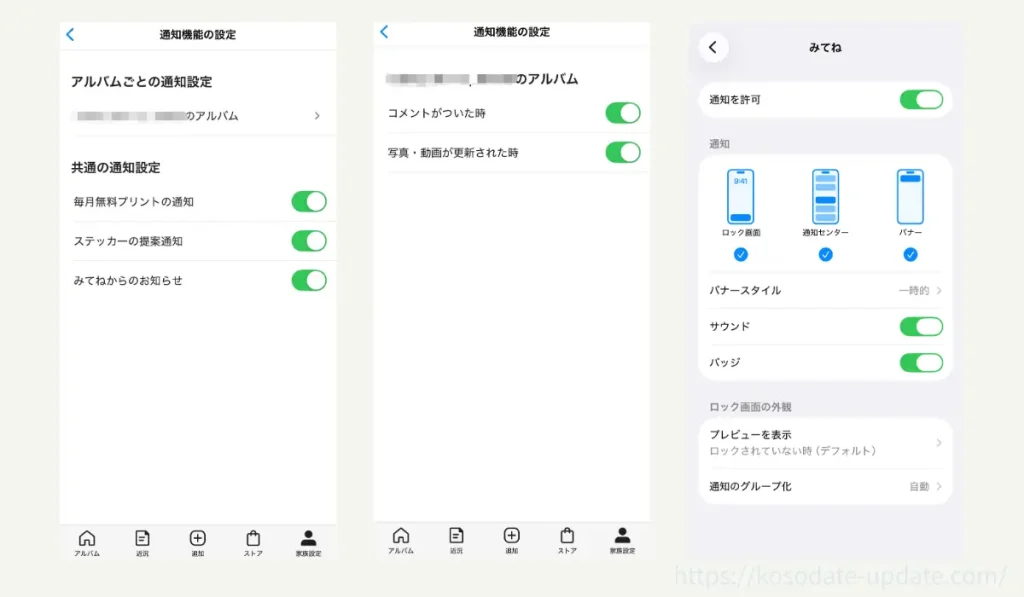
みてねでは、コメントや写真追加などに関する通知が届きます。
通知が多いと感じる場合は、アプリ内の通知設定を確認しましょう。
あわせて、スマホ本体側の通知設定も確認しておくと安心です。
通知で確認したいことは、主に以下です。
通知が届かない場合や、逆に通知が多すぎる場合は、アプリ内設定とスマホ本体設定の両方を確認してみてください。
家族を招待する前に、細かい設定をすべて決める必要はありません。
ただし、以下の3つだけは先に確認しておくと、あとから調整しやすくなります。
まずは、みてねに誰を招待するかを決めます。
両家の祖父母までにするのか、きょうだいや親族も招待するのかで、必要な設定が変わります。
招待範囲が広がるほど、公開範囲・コメント・保存・通知の管理も増えます。
迷う場合は、最初は少人数で始めて、必要に応じて追加する形が使いやすいです。
次に、どの写真を家族に見せるかを決めておきます。
すべての写真を全員に見せる家庭もあれば、夫婦だけで見る写真と祖父母にも見せる写真を分ける家庭もあります。
最初から細かく決めすぎる必要はありませんが、ざっくりとした基準があるとアップロード時に迷いにくくなります。
最後に、コメント・保存・通知についても確認しておきます。
たとえば、以下のような点です。
このあたりは、家庭によってちょうどよい設定が変わります。
「全部オン」「全部オフ」で考えるより、使いながら必要なものを調整していくと続けやすいです。
みてねの設定に関する細かい内容は、各記事にて詳しく解説しています。
今ある悩みにあわせて、おすすめの記事も読んでみてください。
| 悩み | 読みたい記事 |
|---|---|
| 写真や動画が保存できない | みてねでダウンロードできない時の対処法 |
| 公開範囲を分けたい | (coming soon)みてねの公開範囲の設定方法 |
| 通知やコメントがしんどい | みてねがしんどいと感じたら見直したいポイント |
| 大量に保存したい | (coming soon)みてねでまとめてダウンロードする方法 |
| 有料版が気になる | みてねプレミアムの評判・違い |
| PCで見たい | みてねをパソコンから見る方法 |
| DVDに残したい | みてねのDVDはバックアップになるか |
| スクショや削除がバレるか不安 | (coming soon)みてねでスクショはバレるのか |
| 長い動画を残したい | (coming soon)みてねで動画は何分までアップできるか |
わが家では、みてねを夫婦で撮った写真の共通の保存場所として使っています。
便利なのは、子どもの写真をまとめて共有できることです。
通知は切ってタイミングを気にせず写真をアップロードするようにしています。
他の家族への共有も検討しましたが、いろいろな悩みを解決するにはプレミアムプランへの加入が必須で、ストレスもお金もかかるならと、みてねで共有することはやめました。
夫婦で使うので公開範囲やアップロード・ダウンロードなどの設定もすべて許可。
コメントはDVDを作るときにも残るので、許可して積極的に思い出として書き込むようにしています。
シンプルな設定で使いやすくなりました。
みてねの設定は、一度決めたら終わりではありません。
使いながら見直せるので、まずは基本設定を確認し、自分の家庭に合う形に少しずつ整えていくのがおすすめです。
アプリ内の設定画面から確認できます。
設定名や場所はアプリのバージョンによって変わることがあるため、表示が違う場合は公式ヘルプも確認してください。
自分で好きに設定ができます。詳しくは別記事で解説します。
保存できない設定になっている場合もあります。管理者に設定内容を確認しましょう。
また、通信環境や端末要領などが原因の場合もあります。
保存できない症状別の手順記事も読んでみてください。(関連記事: みてねでダウンロードできない時の対処法)
アプリ内の通知設定を確認します。
必要に応じて、端末側の通知設定で出る場所や時間を確認してみてください。
基本的な家族共有や一部の設定は無料版でも使えます。
細かい公開範囲設定や一括保存などは有料機能になるため、プレミアム・Proプランでできることを確認してみてください。(関連記事: みてねプレミアムの評判・違い)
みてねは、写真や動画を家族と共有しやすいアプリです。
使い始めるときは、まず以下の5つを確認しておくと安心です。
この記事では、みてねの基本設定をざっと確認できるように整理しました。
公開範囲を細かく分けたい
写真を保存できない
一括保存したい
有料版が気になる
など、悩みが具体的になっている場合は、悩みに近い関連記事で詳しく確認してみてください。
まずは基本設定を確認し、自分の家庭に合う使い方に少しずつ整えていきましょう。