離乳食の献立スケジュールはカレンダーアプリで共有すると良いことがたくさん起こる【TimeTree】
こまり
こそだての芽

ぴよログをApple Watchの文字盤に表示しようとしたのに、
iPhoneのWatchアプリから設定できない
コンプリケーションにぴよログが出てこない
とつまずくことがあります。
私も最初、iPhone側から設定しようとしてうまくいきませんでした。
Watchの再起動をしたり、新しい文字盤を作ったりしても、iPhoneからはぴよログのコンプリケーションを設定できませんでした。
ただ、Apple Watch本体で直接文字盤を編集したところ、ぴよログを設定できるようになりました。
さらに、最初は「ぴよログ」と「授乳タイマー」の2つだけでしたが、Apple Watchでぴよログを起動し、表示された案内に従ってiPhone側のぴよログを開くと、Watch側でぴよログの情報を見られるようになり、コンプリケーションにも細かい項目が出てきました。
ぴよログはApple Watchでも使えます。
ただし、iPhone側から設定しようとすると出てこない場合があり、Apple Watch本体で直接設定する方がスムーズでした。
この記事では、ぴよログをApple Watchに設定する方法から活用法まで紹介します。
ぴよログはApple Watchでも使えます。
ただし、私の環境では、iPhoneのWatchアプリからコンプリケーションを設定しようとしてもうまくいきませんでした。
Watchの再起動や新しい文字盤の作成も試しましたが、iPhone側からは設定できないままでした。
一方で、Apple Watch本体から直接文字盤を編集したところ、いくつかの文字盤でぴよログを設定できました。
そのため、ぴよログがコンプリケーションに出てこない場合は、まずApple Watch本体から直接設定してみるのがおすすめです。
ぴよログには、Apple Watch上でコンプリケーション、つまり文字盤に表示できる小さな情報枠として表示できる機能があります。
授乳や記録を、スマホを取り出さずに手元で確認できるのが魅力です。
Apple Watch単体で全ての記録が完結するわけではなく、あくまでスマホ版と組み合わせて使う位置づけです。
私が最初につまずいたのは、iPhoneのWatchアプリからコンプリケーションを設定しようとしたときです。
Watchの再起動や新しい文字盤の作成も試しましたが、それでもiPhone側からはぴよログを設定できませんでした。
この時点では、「ぴよログがApple Watchで使えないのかな」「文字盤が対応していないのかな」と思いました。
その後、Apple Watch本体で文字盤を長押しし、直接コンプリケーションを編集したところ、ぴよログを選べるようになりました。
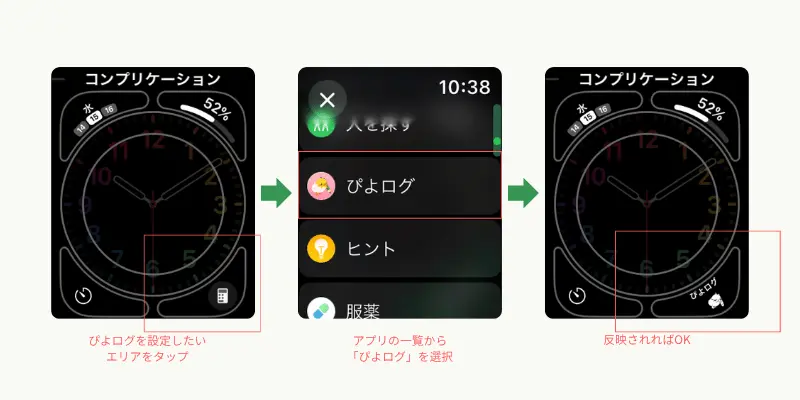
私の環境では、モジュラーだけでなくカリフォルニアでも設定できました。
iPhoneのWatchアプリから出てこない場合でも、Apple Watch本体から直接編集すると設定できることがあります。
Apple Watch本体で設定しようとした直後は、表示できる項目が限られていました。
私の環境では、最初に出てきたのは「ぴよログ」と「授乳タイマー」の2つだけでした。
ただし、そのあとApple Watchでぴよログを起動すると、「iPhoneでぴよログを起動してください」という案内が出ました。
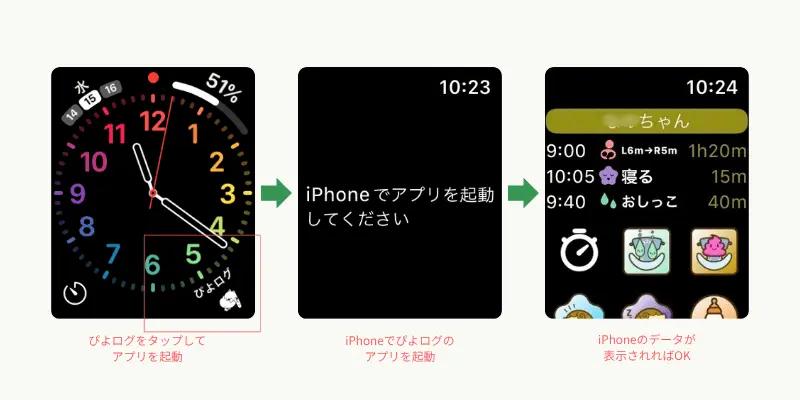
その案内に従ってiPhone側のぴよログを開くと、Apple Watch側でもぴよログの情報を見られるようになり、コンプリケーションにも細かい設定項目が表示されるようになりました。
なお、Apple WatchのモデルやwatchOS、ぴよログのバージョンによって挙動が変わる可能性があります。
最新の情報は、ぴよログ公式やApp Store、Apple公式情報もあわせて確認してください。
ここでは、私が実際に設定できた流れをもとに、ぴよログをApple Watchの文字盤に表示する方法を整理します。
ポイントは、iPhoneのWatchアプリからではなく、Apple Watch本体で直接コンプリケーションを設定することです。
まず、iPhoneのWatchアプリで、Apple Watch側にぴよログが入っているか確認します。
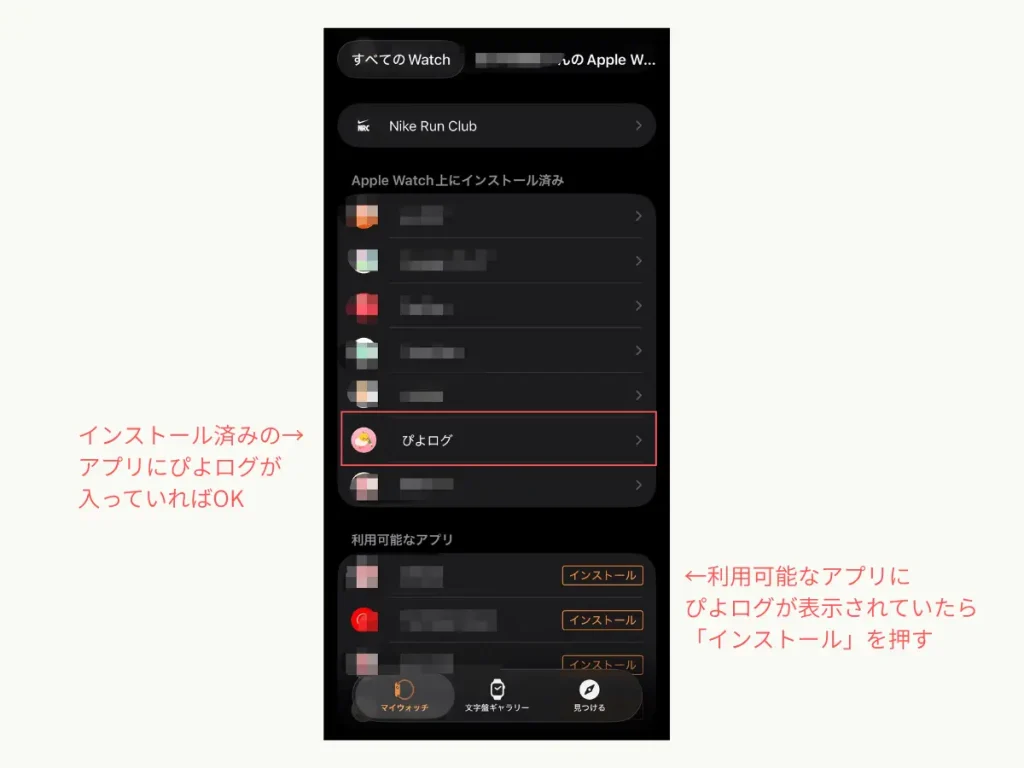
「Apple Watch上にインストール済み」の欄にぴよログが表示されていればWatchで使える準備はできています。
もし「利用可能なアプリ」にぴよログがあれば、「インストール」からインストールしてください。
ぴよログを文字盤に表示したい場合は、Apple Watch本体で文字盤を長押ししてコンプリケーション設定をします。
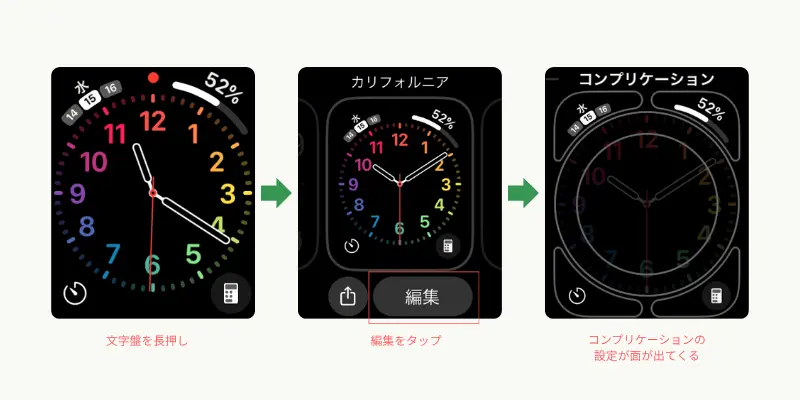
エリアをタップするとコンプリケーションの設定画面が出るので、そこでぴよログを選びます。
コンプリケーションの画面でぴよログが反映されれば最初の設定は完了です。
この段階では、ぴよログで選べるのが「ぴよログアプリ」「授乳タイマー」の2つしか出ない可能性がありますが、まずはそのまま進めてください。
Apple Watchでぴよログを起動すると、「iPhoneでぴよログを起動してください」という案内が出る場合があります。
この案内が出た場合は、iPhone側でぴよログアプリを開きます。
iPhoneでぴよログアプリを開いた後、Apple Watchで再度ぴよログを起動して、iPhoneにあるデータが表示されるようになれば使える状態になります。
案内に従ってiPhoneでぴよログを起動すると、Apple Watch側でもぴよログの情報が見られるようになりました。
その後、再度コンプリケーションの設定にいくと、コンプリケーションの候補にも細かい設定項目が表示されるようになります。
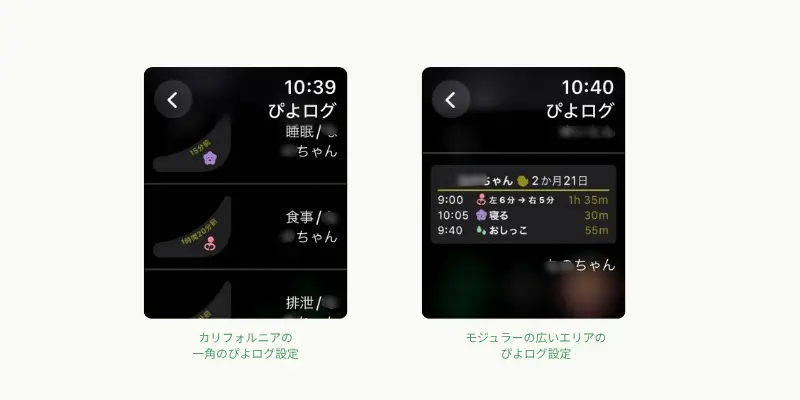
ぴよログが表示されないときは、「文字盤が非対応」とすぐに判断するより、Apple Watch本体で設定し、ぴよログを起動してiPhone側と連携できているか確認するのがよさそうです。
表示されない原因は設定ミスとは限りません。
ただ、私の環境では「文字盤を変える」よりも、Apple Watch本体から直接設定することと、Watch側でぴよログを起動してiPhone側のぴよログを開くことがポイントでした。
順番に確認していきましょう。
iPhoneのWatchアプリから設定しようとしても、ぴよログのコンプリケーションが出てこないことがあります。
私の環境では、Watchの再起動や新しい文字盤の作成をしても、iPhone側からは設定できませんでした。
うまくいかないときは、Apple Watch本体で文字盤を長押しし、直接コンプリケーションを編集してみてください。
iPhone側でインストールしていても、Apple Watch側に反映されていない場合があります。
iPhoneのWatchアプリから、Apple Watchへのインストール状況を確認してみてください。
ここで確認するのは、コンプリケーションの設定ではなく、Apple Watch側にぴよログが入っているかどうかです。
Apple Watch本体でぴよログを起動していないと、表示できる項目が少ないことがあります。
私の環境では、最初は「ぴよログ」と「授乳タイマー」だけが表示されました。
その後、Watchでぴよログを起動したところ、「iPhoneでぴよログを起動してください」という案内が出ました。
Apple Watch側で案内が出た場合は、iPhoneでぴよログアプリを開きます。
私の環境では、この操作のあとにApple Watch側でぴよログの情報を見られるようになり、コンプリケーションにも細かい項目が表示されるようになりました。
最初はカリフォルニアでは設定できないと思っていましたが、Apple Watch本体から直接設定したところ、モジュラーでもカリフォルニアでもぴよログを設定できました。
そのため、カリフォルニアで出てこない場合も、すぐに「この文字盤では使えない」と判断せず、Apple Watch本体から直接編集してみてください。
ここまで試しても表示されない場合は、iPhone・Apple Watch・ぴよログアプリのバージョンも確認します。
OSやアプリが古いバージョンのままだと、コンプリケーションが正しく表示されないことがあります。
最新の対応状況は、ぴよログ公式情報やApp Store、Apple公式情報を確認してください。
以下に、表示されないときのチェックポイントをまとめました。
| 状況 | 確認すること | 対処法 |
|---|---|---|
| iPhoneのWatchアプリから 設定できない | iPhone側だけで 設定しようとしていないか | Apple Watch本体で 文字盤を長押しして 直接編集する |
| ぴよログが候補に 出てこない | Apple Watch側に ぴよログが入っているか | iPhoneのWatchアプリで インストール状況を確認する |
| 表示項目が少ない | Apple Watch側で ぴよログを起動したか | Apple Watchで ぴよログを開く |
| 「iPhoneでぴよログを 起動してください」と出る | iPhone側のぴよログが未起動 | iPhoneで ぴよログを開く |
| 授乳タイマーなど 一部しか出ない | WatchとiPhoneの連携が 完了していない可能性 | iPhone側でぴよログを開いたあと、 再度コンプリケーションを確認する |
| 設定後も反映されない | 一時的な同期不良や バージョンの影響 | Watch再起動 アプリ更新 watchOS確認 |
この表は、私が実際につまずいた流れをもとにした確認手順です。
機種やwatchOS、ぴよログのバージョンによって挙動が異なる場合があるため、解決しないときは公式情報もあわせて確認してみてください。
Apple Watch版のぴよログは手元でサッと記録できることに強みがあります。
一方で、すべての機能がスマホ版と同じというわけではありません。
授乳の開始・終了を、Apple Watchの画面から操作できます。
スマホを探す手間がない分、片手がふさがっている場面でも扱いやすいです。
ミルクの量やおむつ替え、睡眠の開始・終了といった基本的な記録も、手元から入力できます。
細かい数値まで入力するというより、その場でサッと記録することに向いています。
「前回の授乳っていつだっけ」というときも、Apple Watchの画面を見るだけで確認できます。
スマホのロックを解除してアプリを開く手間がない分、確認までが早いです。
抱っこ中や外出先など、スマホを取り出しにくいタイミングでも記録を残しやすいのが、Apple Watch版の良さです。
「あとでまとめて記録しよう」と思って忘れてしまう場面を減らせるのは、地味に助かります。
Apple Watch版はスマホ版の完全な代わりにはなりません。
細かい記録や振り返りには、引き続きスマホ版が向いています。
Apple Watchの画面は小さいため、入力できる項目や操作はスマホ版よりシンプルになっています。
複数の項目を一度に細かく調整したいときは、スマホ版の方が扱いやすいです。
うんちの状態を選んだり、自由記述でメモを残したりといった細かい入力は、Apple Watchだと操作しにくいことがあります。
こうした内容は、あとでスマホ版からまとめて入力する形にしている方も多いです。
前半でお伝えした通り、私の環境ではiPhoneのWatchアプリからはぴよログのコンプリケーションを設定できませんでした。
Apple Watch本体から直接設定し、Watch側でぴよログを起動してiPhone側のぴよログを開くと、細かい項目が表示されるようになりました。
表示できる項目や手順は、Apple WatchのモデルやwatchOS、ぴよログのバージョンによって変わる可能性があります。
Apple Watchは毎日の充電が必要です。
装着感についても、育児中は特に気になるという方もいます。
このあたりは、ぴよログの機能というより、Apple Watch自体の使用感として考えておくとよさそうです。
以下に、Apple Watch版とスマホ版の役割の違いをまとめました。
| 項目 | Apple Watch版でできること | スマホ版が向いていること |
|---|---|---|
| 授乳タイマー | ○ 開始・終了の 記録がしやすい | 詳細な時間調整 |
| ミルク記録 | ○ 手元で記録操作ができる | 細かい数値の修正 |
| おむつ記録 | ○ サッと記録できる | 状態の詳細メモ |
| 睡眠記録 | ○ 開始・終了の記録 | 睡眠グラフの確認 |
| 直近記録の確認 | ○ 手元ですぐ見られる | 過去の記録全体の振り返り |
| メモ・細かい内容 | × 見られない 入力できない | ○ 自由記述に向いている |
| うんちの状態などの 詳細記録 | × 見られない 入力できない | ○ 詳細な選択肢がある |
こうして見ると、Apple Watch版は「その場での記録」、スマホ版は「あとでの整理・振り返り」という役割分担になっていると感じています。
表示できる項目や操作の細かさは、アプリのバージョンによって変わることもあります。
実際の画面や最新の対応状況は、アプリ内やぴよログ公式情報もあわせて確認してみてください。
Apple Watchでのぴよログ記録は、スマホを出しにくい場面が多い家庭ほど、便利さを感じやすいです。
わが家の場合を振り返りながら、具体的な場面を紹介します。
抱っこしながらスマホを操作するのは、意外と大変です。
Apple Watchなら、片手の動きだけで授乳の開始・終了を記録できるので、抱っこ中でも扱いやすかったです。
夜中、寝ぼけながら「前回いつ授乳したっけ」と確認したいとき、スマホのロックを解除するのも一手間に感じることがあります。
Apple Watchの画面をちらっと見るだけで確認できるのは、正直助かりました。
外出先や義実家では、スマホを何度も取り出して操作するのが気になる場面もあります。
Apple Watchなら、会話をしながらでもさりげなく記録できるので、気を遣う場面が少し減りました。
上の子の相手をしながら赤ちゃんのお世話をしていると、スマホを触る余裕がない瞬間もあります。
そんなときでも、Apple Watchなら最低限の記録だけは残しやすいと感じています。
「あとでまとめて入力しよう」と思って結局忘れてしまう」ことが多い家庭には、Apple Watch版は相性がいいと思います。
一方で、もともとスマホでの記録に不便を感じていない場合は、無理に導入しなくても困らないケースもあります。
すでにApple Watchを持っているならぴよログをWatchアプリに入れる価値は高いです。
一方で、ぴよログのためだけにApple Watchを新しく購入するかは、慎重に考えたいところです。
すでにApple Watchを持っている場合、ぴよログを文字盤に設定するだけで、育児記録がぐっと手軽になります。
追加の費用もかからないため、まずは設定を試してみる価値があります。
ぴよログの記録機能だけを目的にApple Watchを購入するとなると、費用に対してどこまで恩恵を感じられるかは家庭によって差があります。
「ぴよログのためだけ」ではなく、「育児全体でどう使うか」まで考えると判断しやすくなります。
ぴよログ目的だけでなく、育児全体でApple Watchを活用したい方は、通知やタイマー機能なども含めて検討すると判断しやすくなります。
ここでは、育児中に使いやすいと感じた文字盤の設定例を紹介します。
あくまで一例なので、家庭やお子さんの月齢に合わせて調整してみてください。
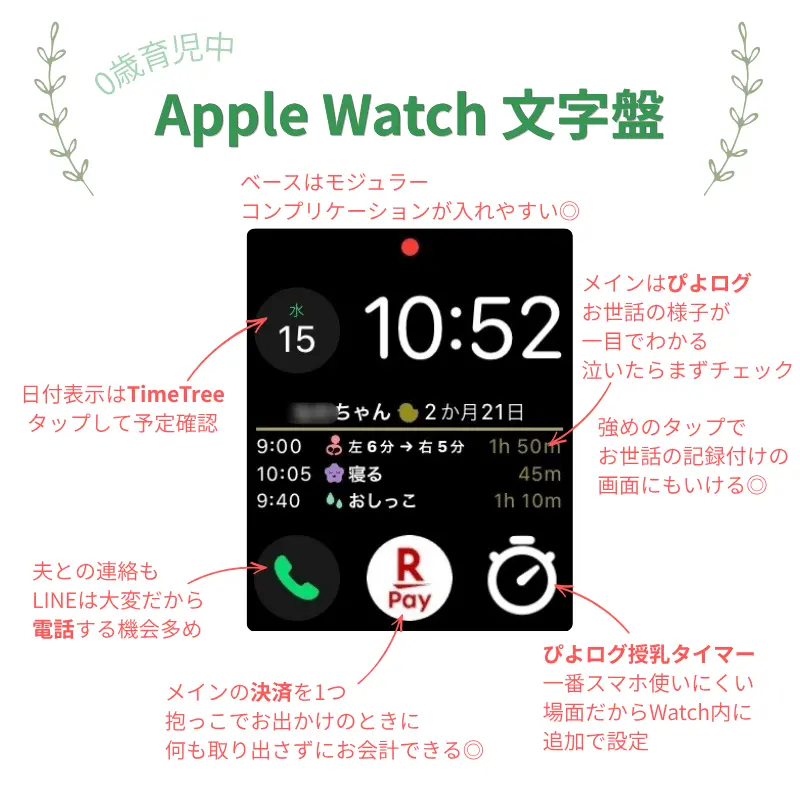
TimeTreeは日付表示と予定確認として使います。
離乳食期になると、献立カレンダーとしても活躍するので、夫婦で予定を共有するカレンダーアプリとしてもとても使いやすいです。
ぴよログは直近のお世話を確認するのに大きいコンプリケーションを使うのがおすすめです。
泣いたときにオムツ替えなのか授乳なのか、抱っこしてほしい・遊んでほしいなのか、原因を探るきっかけとしてパッと見れて判断しやすくなります。
ここまでくると、スマホを使わずに最低限のことができるように、電話やバーコード決済のコンプリケーションも設定しておくとかなりのことがApple Watchがあればできるようになってきます。
Apple WatchのモデルやwatchOS、文字盤の設定によって、表示できる位置や項目は変わる可能性があります。
最新の対応状況は、Apple公式情報を確認しておくと安心です。
Apple Watch単体で完結するわけではなく、iPhone版のぴよログと組み合わせて使う位置づけです。細かい記録や振り返りは、スマホ版とあわせて使うのがおすすめです。
私の環境では、iPhoneのWatchアプリからは設定できませんでした。Apple Watch本体で文字盤を長押しし、直接コンプリケーションを編集したところ設定できました。
iPhone側から設定しようとしている、Apple Watch側にぴよログが入っていない、WatchとiPhoneの連携が完了していないなどの可能性があります。まずはApple Watch本体から文字盤を編集し、Watchでぴよログを起動してみてください。
私の環境でも最初はその2つだけでした。Apple Watchでぴよログを起動し、iPhone側でぴよログを開くと、Watch側で情報を見られるようになり、細かいコンプリケーション項目も表示されるようになりました。
私の環境では、Apple Watch本体から直接設定したところ、よく使う文字盤ではぴよログを設定できました。ただし、Apple WatchのモデルやwatchOS、ぴよログの仕様によって変わる可能性があるため、最新の状態で確認してください。
私の環境ではいくつかの文字盤で設定できましたが、文字盤によって使いやすさや置ける位置は変わります。表示されない場合は、他の文字盤も試してみてください。
うんちの状態やメモなど、細かい入力はスマホ版の方が向いています。Apple Watch版は、その場でサッと記録することに強みがあります。
すでに持っている方には価値が高いですが、ぴよログ目的だけで新規購入するなら、育児全体での活用も含めて検討すると判断しやすくなります。
ぴよログはApple Watchでも使えますが、iPhoneのWatchアプリから設定しようとすると、コンプリケーションに出てこないことがあります。
私の環境では、Watchの再起動や新しい文字盤の作成をしてもiPhone側からは設定できませんでした。
一方で、Apple Watch本体から直接文字盤を編集したところ、モジュラーでもカリフォルニアでもぴよログを設定できました。
また、最初は「ぴよログ」と「授乳タイマー」の2つだけでしたが、Watchでぴよログを起動し、案内に従ってiPhone側のぴよログを開くと、細かいコンプリケーション項目も表示されるようになりました。
すでにApple Watchをお持ちの方は、まずApple Watch本体から文字盤を編集し、ぴよログを表示できるか試してみてください。