


写真共有アプリ「みてね」の口コミ。家族アルバムならみてねで決まり!
みてねの使い方完全ガイド|写真共有・公開範囲・保存まで

こまり
記事内に商品プロモーションを含む場合があります
みてねって、どう使えばいいの?
祖父母にも写真を見せたいけれど、設定は大丈夫?
写真や動画はあとから保存できる?プレミアムは必要?
子どもの写真や動画を家族で共有できるアプリとして、みてねを使っている家庭は多いですよね。
わが家でも、子どもの写真を家族に見てもらう方法を決めておくと、毎回LINEで送る手間が減ってかなりラクだと感じています。
ただ、実際に使い始めると、
- 写真は誰に見えるのか
- 祖父母や義実家にも全部見えるのか
- 写真や動画は保存できるのか
- い動画はアップロードできるのか
- プレミアムにする必要があるのか
など、気になることも出てきます。
みてねは無料版でも家族共有に十分使いやすいアプリです。
ただし、公開範囲・保存方法・PCアップロード・プレミアム機能は、使い始める前に確認しておくと安心です。
この記事では、みてねの基本的な使い方から、家族共有前に確認したい設定、写真・動画の保存方法、プレミアムの違いまでまとめて整理します。
この記事でわかること
- みてねでできること
- みてねを使い始める流れ
- 家族共有前に確認したい設定
- 写真や動画の公開範囲
- 写真・動画の保存やダウンロード方法
- 無料版・プレミアム・プレミアムProの違い
- 悩み別に読むべき関連記事
細かい手順や悩み別の対処法は、関連記事で詳しく解説しています。
まずはこのページで、みてね全体の使い方と、自分がどの記事を読めばよいかを確認してみてください。
Contents
PR
悩み別|みてねの記事を探す
みてねは、写真をアップして家族に共有するだけならシンプルに使えます。
ただ、実際に使い始めると、公開範囲・保存・PC利用・プレミアム機能など、細かい部分で迷うことがあります。
このページではみてねの使い方をまとめて紹介していますが、詳しい手順や注意点は悩み別の記事でも解説しています。
| 知りたいこと | まず読む記事 | こんな人におすすめ |
|---|---|---|
| みてねを使うか 迷っている | みてね口コミ | 良いところ・ 気になるところを 先に確認したい人 |
| 基本設定を確認したい | みてね設定 | 使い始める前に公開範囲や 通知設定を整えたい人 |
| 写真が誰に見えるのか不安 | みてね公開範囲 | 実家・義実家・夫婦だけで 見せる写真を分けたい人 |
| スクショや保存が バレるか不安 | みてねバレる? | 通知される操作・されない操作を 確認したい人 |
| PCから写真を アップロードしたい | みてねPC版 | デジカメ写真や昔の写真を まとめて入れたい人 |
| 写真や動画を保存したい | みてねダウンロード | スマホやPCにも写真を 残しておきたい人 |
| 写真や動画を まとめて保存したい | みてね一括保存 | 機種変更・退会前・ バックアップ目的で まとめて残したい人 |
| 長い動画を アップロードしたい | みてね動画時間 | 発表会・運動会・誕生日など 長めの動画を残したい人 |
| プレミアムが必要か 迷っている | みてねプレミアム | 無料版で足りるか、 有料機能を使うべきか 判断したい人 |
| フォトブックで残したい | みてねフォトブック | 写真共有だけでなく、 形にして思い出を残したい人 |
| DVDで残したい | みてねDVD | 写真共有だけでなく、 形にして思い出を残したい人 |
「とりあえず使い始めたい」場合は、このまま下に進めば基本の流れがわかります。
「公開範囲」「保存」「プレミアム」など、すでに気になっていることがある場合は、先に該当する記事を読んでおくと迷いにくいです。
みてねは子どもの写真・動画を家族で共有できるアプリ
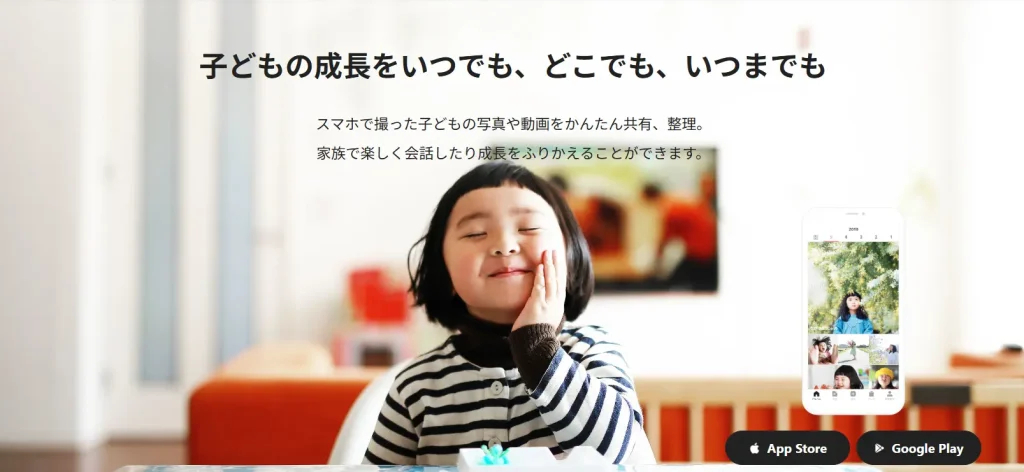
みてねは、子どもの写真や動画を家族だけで共有できるアルバムアプリです。
SNSのように広く公開するのではなく、招待した家族と写真・動画を共有できるため、祖父母や親族に子どもの成長を見てもらいやすいのが特徴です。
みてねでできること
みてねでは、主に次のようなことができます。
| できること | 内容 |
|---|---|
| 写真・動画のアップロード | 子どもの写真や動画を アルバムに追加できる |
| 家族共有 | パパ・ママ・祖父母などを 招待できる |
| 月別表示 | アップロードした写真や 動画を月ごとに見返せる |
| コメント | 写真や動画に家族が コメントできる |
| みたよ履歴 | 家族が見たかどうかを 確認できる |
| 公開範囲の設定 | 写真ごとに見せる 範囲を選べる |
| フォトブック・DVD注文 | アプリ内から思い出を 形に残せる |
| プレミアム機能 | 長い動画、細かい公開範囲、 PCアップロードなどが使える |
基本的には、写真や動画を家族で共有するためのアプリです。
ただ、使い込むほど「設定」「保存」「有料版」の判断も必要になってきます。
みてねは無料でも使える
みてねは、基本機能を無料で使えます。
無料版でも写真や動画をアップロードして、家族と共有できます。
まずは無料版で始めて、使っていく中で不便を感じたらプレミアムを検討する流れで十分です。
ただし、動画の長さ、公開範囲の細かい設定、パソコンからのアップロード、まとめてダウンロードなど、一部の便利機能は有料機能です。
みてねが向いている家庭
みてねは、次のような家庭に向いています。
- 祖父母に子どもの写真をよく送る
- LINEで毎回写真を送るのが面倒
- 夫婦で子どもの写真を共有したい
- 離れて暮らす家族にも成長を見てもらいたい
- 写真を月ごとに見返したい
- 2人目以降で写真整理が後回しになりがち
- フォトブックやDVDなど形に残す方法も考えたい
産後は、写真を送るだけでも意外と手間になります。
「写真送って」と言われるたびに個別で送るより、みてねに入れておいて見てもらう流れにすると、気持ちが少しラクになります。
みてねが向いていない家庭
一方で、みてねがなくても困らない家庭もあります。
- 写真共有はLINEだけで十分
- 祖父母にアプリを使ってもらうのが難しい
- 家族共有よりもバックアップを重視したい
- 写真整理はGoogleフォトやiCloudなどで完結している
- 家族に写真を保存されることに抵抗がある
みてねは便利ですが、すべての家庭に必須ではありません。
「家族共有をラクにしたい」「祖父母にも成長を見てもらいたい」と感じる家庭に合いやすいアプリです。
あわせて読みたい

写真共有アプリ「みてね」の口コミ。家族アルバムならみてねで決まり!
みてねを使い始める前に知っておきたいこと
みてねは、最初からすべての機能を使いこなす必要はありません。
まずは無料版で写真や動画を共有し、必要に応じて設定やプレミアム機能を確認していくと使いやすいです。
無料版でできること
無料版では、主に次のことができます。
| 項目 | 無料版でできること |
|---|---|
| 写真のアップロード | 可能 |
| 動画のアップロード | 可能。 ※1本あたりの長さに制限あり |
| 家族共有 | 可能 |
| コメント | 可能 |
| 公開範囲 | 「家族みんな」 「管理者のみ」 から選択 |
| フォトブック・DVD注文 | 可能 |
| 写真・動画の保存 | 個別にダウンロード可能 |
無料版だけでも、日常的な写真共有には十分使いやすいです。
特に、祖父母に子どもの写真を見てもらう、夫婦で子どもの成長を共有する、スマホ内の写真を月別に見返すといった使い方なら、まず無料版からで問題ありません。
プレミアムでできること
みてねプレミアムでは、無料版よりも便利な機能が使えます。
代表的なのは、次のような機能です。
| プレミアム機能 | 役立つ場面 |
|---|---|
| 長い動画のアップロード | 発表会・運動会・誕生日などの 動画を残したいとき |
| 公開範囲カスタマイズ | 祖父母・義実家・親族と 見せる写真を分けたいとき |
| パソコンからのアップロード | カメラやPCにある写真を まとめてアップしたいとき |
| 1秒動画の拡張 | 成長記録を動画で 見返したいとき |
無料版で困っていないなら、無理に有料版へ入る必要はありません。
ただ、写真や動画が増えてくると、プレミアムの便利さを感じる場面もあります。
プレミアムProでできること
プレミアムProでは、通常のプレミアム機能に加えて、写真・動画管理に向いた機能が使えます。
特に注目したいのは、写真や動画をまとめてダウンロードできる機能です。
| Pro機能 | 役立つ場面 |
|---|---|
| まとめてダウンロード | 写真・動画を一括保存したいとき |
| 動画の高画質アップロード | 画質を重視して動画を残したいとき |
| タグ付け | 写真を整理して探しやすくしたいとき |
| コメント検索 | 過去のやりとりを探したいとき |
| TVキャスト | テレビで家族写真を見たいとき |
プレミアムProは、日常的な共有というよりも、写真や動画をしっかり管理したい家庭向けです。
あわせて読みたい
みてねプレミアムは必要?無料版との違い・向いている家庭を比較
まず無料版で始めて必要になったら有料版を検討する
みてねは、最初からプレミアムにする必要はありません。
まずは無料版で使ってみて、
- 動画の長さが足りない
- 祖父母や義実家と公開範囲を分けたい
- パソコンから写真をアップロードしたい
- 写真や動画をまとめて保存したい
と感じたら、有料版を検討するとよいです。
必要な機能がはっきりしてから検討すれば、無駄に課金する不安も減らせます。
みてねの基本的な使い方
みてねの基本的な流れは、アルバムを作って、家族を招待し、写真や動画をアップロードすることです。
細かい機能はたくさんありますが、最初はこの流れだけ押さえておけば十分です。
1. 子どもの情報を登録する
まずは、子どもの情報を登録します。
子どもの名前や生年月日を登録すると、写真を月齢や月ごとに見返しやすくなります。
わが家のように子どもが複数いると、あとから見返すときに「誰の何歳ごろの写真か」がわかりやすいことも大事になります。
2. パパ・ママ・祖父母を招待する
次に、共有したい家族を招待します。
招待する前に確認したいのは、次の3つです。
- 誰を招待するか
- どの写真まで見せるか
- 保存や外部共有のルールをどうするか
特に祖父母や義実家を招待する場合は、あとから気まずくならないように、最初にルールを決めておくと安心です。
まずは夫婦だけで使って、慣れてから祖父母を招待する流れでも大丈夫です。
あわせて読みたい

みてねの設定方法まとめ|使い始めに確認したい基本項目
3. 写真・動画をアップロードする
みてねでは、スマホ内の写真や動画をアルバムにアップロードできます。
日常の写真、行事の動画、寝顔、きょうだい写真など、気軽に残せるのが便利です。
ただし、無料版では動画の長さに制限があります。
発表会や運動会など、長めの動画を残したい場合は、プレミアム機能も確認しておくとよいです。
4. 公開範囲を確認する
写真や動画をアップロードするときは、公開範囲を確認します。
無料版では、主に次の公開範囲を使います。
| 公開範囲 | 内容 |
|---|---|
| 家族みんな | アルバムに参加している 家族が見られる |
| 管理者のみ | パパ・ママなど 管理者だけが見られる |
「これは祖父母にも見せたい」「これは夫婦だけで残したい」といった写真がある場合は、アップロード時に公開範囲を確認しておきましょう。
5. コメントやお気に入りで家族とやりとりする
写真や動画には、家族がコメントを残せます。
祖父母から反応がもらえるのはうれしい一方で、コメントが多すぎたり、返信が負担になったりすることもあります。
コメントのやりとりが負担になりそうな場合は、通知設定やコメントの使い方も確認しておきましょう。
「写真を見てもらえたら十分」と割り切ると、無理なく続けやすいです。
あわせて読みたい

みてねがしんどいと感じたら|家族全員共有をやめたわが家の使い方
6. フォトブック・DVDなどで形に残す
みてねでは、アップロードした写真や動画を使って、フォトブックやDVDなどを注文できます。
アプリ内に保存するだけでなく、祖父母へのプレゼントや、子どもの成長記録として形に残したい家庭には便利な選択肢です。
ただし、データとして保存したい場合と、DVDやフォトブックとして形にしたい場合では目的が違います。
| 目的 | 向いている方法 |
|---|---|
| データとして残したい | ダウンロード・一括保存 |
| 形にして残したい | フォトブック・DVD |
| 祖父母にプレゼントしたい | フォトブック・DVD |
| 機種変更や退会前に備えたい | ダウンロード・一括保存 |
どちらが正解というより、残したい形に合わせて選ぶのがよいです。
みてねを家族共有する前に確認したい設定
みてねは家族で使うアプリなので、共有前に設定を確認しておくと安心です。
便利なアプリでも、見せる範囲や保存ルールがあいまいなままだと、あとからモヤモヤすることがあります。
最初に確認したい設定一覧
家族を招待する前に、最低限確認しておきたい設定は次のとおりです。
| 設定項目 | 確認する理由 |
|---|---|
| 公開範囲 | 誰にどの写真を 見せるかを決めるため |
| コメント設定 | コメントの負担を 減らすため |
| みたよ履歴 | 見た・見ていないを 気にしすぎないため |
| アップロード許可 | 祖父母や親族が写真を 追加できるか確認するため |
| ダウンロード・保存 | 写真や動画を保存される 範囲を考えるため |
| 通知設定 | 通知が多すぎる ストレスを減らすため |
| 管理者権限 | 誰が設定を変更できるか 確認するため |
すべてを細かく制限する必要はありません。
ただ、家族を招待する前に一度見ておくと、「これは誰に見えている?」と不安になりにくいです。
すべて制限する必要はない
設定というと、「トラブルを防ぐために制限しなきゃ」と思うかもしれません。
でも、すべてを制限する必要はありません。
大事なのは、家庭に合う距離感で使うことです。
たとえば、
- 実家・義実家どちらにも同じように見せたい
- 祖父母には日常写真だけ見せたい
- 夫婦だけで残したい写真もある
- コメントはうれしいけれど返信が負担
- 写真を保存されるのは少し気になる
こうした感覚は、家庭によって違います。
みてねの設定は、「見せないため」だけでなく、気持ちよく家族共有を続けるために使うものだと考えると、決めやすくなります。
祖父母に使ってもらうには最初の説明が必要
祖父母にみてねを使ってもらう場合、最初の設定でつまずくことがあります。
アプリのインストール、招待リンク、ログイン、通知、写真の見方など、慣れていないと難しく感じることもあります。
最初だけは、
- 招待リンクを送る
- アプリを開くところまで一緒に確認する
- 写真の見方を説明する
- コメントしなくても見るだけで大丈夫と伝える
など、少しサポートすると使いやすくなります。
「毎回コメントしてね」ではなく、見たいときに見てもらうくらいの距離感がちょうどよい家庭もあります。
あわせて読みたい
みてねの設定方法まとめ|使い始めに確認したい基本項目
みてねの公開範囲はどこまで見える?
みてねを使うときに、特に気になりやすいのが公開範囲です。
- この写真は祖父母にも見せたい
- これは夫婦だけで残したい
- 義実家と実家で見せる写真を分けたい
このような場面では、公開範囲の設定が重要になります。
無料版で選べる公開範囲
無料版では、写真や動画の公開範囲として、主に次の選択肢があります。
- 家族みんな
- 管理者のみ
日常的な写真共有であれば、この2つでも十分使えます。
ただし、「祖父母には見せたいけれど、親族全員には見せたくない」「義実家と実家で写真を分けたい」という場合は、無料版だけでは足りないことがあります。
祖父母・義実家と写真を分けたいとき
子どもの写真は、全部を家族全員に見せたいとは限りません。
たとえば、
- 寝顔
- 入浴前後の写真
- 水着の写真
- 園や学校の行事写真
- 部屋が散らかっている写真
- 夫婦だけで見返したい写真
こうした写真は、家族みんなに共有するか迷うことがあります。
みてねを長く使うなら、「どの写真を誰に見せるか」を最初に考えておくと安心です。
迷う写真は、いったん管理者のみ公開にしておくのも選択肢です。
公開範囲を細かく分けたいならプレミアムを確認
公開範囲をより細かく分けたい場合は、みてねプレミアムの公開範囲カスタマイズ機能が選択肢になります。
無料版で足りる家庭も多いですが、祖父母・義実家・親族との共有範囲を細かく調整したい家庭では、プレミアムを検討してみてください。
あわせて読みたい
みてねプレミアムは必要?無料版との違い・向いている家庭を比較
みてねで写真・動画を保存する方法
みてねにアップロードした写真や動画は、あとから保存することもできます。
ただし、1枚ずつ保存したいのか、まとめて保存したいのか、DVDやフォトブックとして形にしたいのかで、読むべき記事が変わります。
写真や動画を1枚ずつダウンロードする
写真や動画を個別に保存したい場合は、対象の写真や動画からダウンロードできます。
少量の写真を保存するだけなら、この方法で十分です。
たとえば、
- 祖父母に送る写真だけ保存したい
- 年賀状に使う写真を保存したい
- 保育園提出用に写真を残したい
- お気に入りの動画だけ保存したい
といった使い方に向いています。
ただし、保存先がわからない、保存できない、動画だけ保存できないなど、端末や設定によってつまずくこともあります。
その場合は、保存先や端末側の設定を確認しましょう。
あわせて読みたい
みてねでダウンロードできない時の対処法|保存先・ボタンがない原因も解説
写真や動画をまとめて保存したい場合
写真や動画が大量にある場合、1枚ずつ保存するのはかなり大変です。
たとえば、
- 機種変更前に写真を残したい
- スマホ容量を整理したい
- 退会前にデータを保存したい
- 祖父母にも写真データを渡したい
- 子どもの写真をアプリ以外にもバックアップしたい
このような場合は、一括保存やまとめてダウンロードを検討することになります。
みてねでは、複数の写真や動画をまとめて保存する機能は、プレミアムProの機能を利用します。
あわせて読みたい
みてねで一括保存はできる?写真・動画をまとめて残す方法と注意点
みてねだけに写真を残すのは不安な家庭へ
みてねは写真共有に便利ですが、写真のバックアップ先をみてねだけにするのが不安な方もいると思います。
大切な写真を残したい場合は、
- スマホ本体
- PC
- 外付けストレージ
- クラウド保存
- 写真プリント
- フォトブック
- DVD
など、別の残し方も組み合わせると安心です。
わが家でも、写真共有と保存は少し役割を分けて考えています。
みてねは「家族に見てもらう場所」、フォトブックやプリントは「形に残す場所」と考えると、使い分けしやすいです。
あわせて読みたい
みてねDVDはバックアップになる?実際に作った感想と注意点
みてねの動画は何分までアップロードできる?
みてねで動画を残したい場合は、動画の長さに注意が必要です。
無料版でも動画はアップロードできますが、1本あたりの長さに制限があります。
無料版は短めの動画向き
日常の短い動画であれば、無料版でも使いやすいです。
たとえば、
- 初めて笑った動画
- 寝返りした瞬間
- ちょっとしたおしゃべり
- きょうだいで遊んでいる様子
- 離乳食を食べている場面
こうした短い動画なら、無料版でも残しやすいです。
行事動画は2分を超えやすい
一方で、発表会・運動会・誕生日・旅行などの動画は、2分を超えることがあります。
わが家でも、子どもの行事動画は「ここも残したい」と思う場面が多く、短く切るのが難しいと感じることがあります。
動画を短く編集してアップロードする方法もありますが、編集の手間が負担になる家庭もあります。
長い動画を残したいならプレミアムを確認
みてねプレミアムでは、無料版より長い動画をアップロードできます。
行事動画や発表会の動画をそのまま残したい家庭では、プレミアムの動画機能が役立つ場面があります。
ただし、すべての家庭に必要な機能ではありません。
日常の短い動画だけで十分なら、無料版でも問題ないことが多いです。
動画の長さやプレミアムでできることは、以下の記事で詳しく解説しています。
みてねの動画は何分まで?無料版2分・プレミアム10分の違いと判断ポイント
みてねプレミアムは必要?
みてねプレミアムは、すべての家庭に必要なものではありません。
無料版で十分な家庭もありますし、写真や動画の使い方によってはプレミアムがかなり便利になる家庭もあります。
無料版で十分な家庭
次のような家庭は、まず無料版で十分です。
- 日常写真の共有が中心
- 動画は短いものが多い
- 公開範囲は「家族みんな」「管理者のみ」で足りる
- パソコンからアップロードする予定がない
- 写真や動画をまとめて保存する予定がない
- 広告表示があまり気にならない
みてねは無料版でも使いやすいので、最初から有料版にする必要はありません。
プレミアムが向いている家庭
次のような家庭は、プレミアムを検討しやすいです。
- 長い動画をアップロードしたい
- 祖父母や義実家と公開範囲を分けたい
- パソコンから写真や動画をアップロードしたい
- 1秒動画をもっと楽しみたい
- アプリを広告なしで使いたい
特に、長い動画と公開範囲カスタマイズは、育児中の家庭で使う場面がイメージしやすい機能です。
プレミアムProが向いている家庭
プレミアムProは、写真や動画をよりしっかり管理したい家庭向けです。
たとえば、
- 写真や動画をまとめてダウンロードしたい
- 子どもの写真をバックアップしたい
- スマホ容量を整理したい
- 動画の画質にもこだわりたい
- 写真をタグで整理したい
このような場合は、プレミアムProの機能を確認してみるとよいです。
迷ったら「困っている機能」から判断する
プレミアムにするか迷ったら、料金だけで考えるよりも、「今どの機能で困っているか」で判断するのがおすすめです。
| 困っていること | 検討する機能 |
|---|---|
| 長い動画を アップロードできない | プレミアム 長い動画アップロード |
| 祖父母・義実家と 写真を分けたい | プレミアム 公開範囲カスタマイズ |
| パソコンから 写真をアップしたい | プレミアム PCアップロード |
| 写真や動画を まとめて保存したい | プレミアムPro まとめてダウンロード |
| 無料版で特に困っていない | 無料版のままでOK |
必要な機能がはっきりしてから検討すれば、無駄に有料版へ入ることも避けやすいです。
みてねプレミアムの詳しい違いは、以下の記事で解説しています。
みてねプレミアムは必要?無料版との違い・向いている家庭を比較
無料版・プレミアム・Proの違いを簡単に比較
みてねは無料でも使えますが、使い方によってはプレミアムやプレミアムProが便利です。
ここでは、違いをざっくり整理します。
| 項目 | 無料版 | プレミアム | プレミアムPro |
|---|---|---|---|
| 写真アップロード | できる | できる | できる |
| 動画アップロード | できる ※長さ制限あり | より長い動画に対応 | より長い動画に対応 |
| 公開範囲 | 基本の公開範囲 | 細かくカスタマイズ可能 | 細かくカスタマイズ可能 |
| PCアップロード | 基本はスマホ中心 | 利用可能 | 利用可能 |
| まとめてダウンロード | 個別保存が基本 | 個別保存が基本 | まとめて保存に対応 |
| 向いている家庭 | まず無料で 使いたい家庭 | 長い動画や公開範囲を 使いたい家庭 | 写真・動画をまとめて 管理したい家庭 |
料金やキャンペーン、機能の詳細は変更されることがあります。
申し込み前には、必ず公式サイトで最新情報を確認してください。
みてねを使うときに決めておきたい家族ルール
みてねを家族で気持ちよく使うには、アプリの設定だけでなく、家族内のルールも大切です。
設定だけですべてを防ぐのではなく、最初に軽く伝えておくとトラブルを減らしやすくなります。
写真を外部に出さない
みてねは家族内で共有するアプリです。
祖父母や親族に見せる場合でも、
- SNSに投稿しない
- ほかの人に転送しない
- LINEグループに勝手に流さない
- 子どもの名前や園名がわかる写真は扱いに注意する
といったルールを決めておくと安心です。
「みてねに入れている写真は、家族内で見るためのもの」と伝えておくと、認識のズレを減らしやすいです。
保存してよい写真の範囲を決める
写真や動画を保存できる設定にしている場合、どの写真を保存してよいかも考えておきたいところです。
祖父母に保存してもらうこと自体が悪いわけではありません。
ただ、親として「これは家族内だけにしたい」と感じる写真もあります。
気になる場合は、
- 保存してよい写真
- 保存しないでほしい写真
- 他の人に見せないでほしい写真
を最初に伝えておくとよいです。
コメントや返信を無理に続けない
コメントをもらえるのはうれしいですが、毎回返信するのが負担になることもあります。
育児中は、写真をアップするだけでも十分です。
「コメントは読んでいるけれど、返信はできるときだけ」と決めておくと、気持ちがラクになります。
夫婦で公開範囲の考え方をそろえる
みてねは、パパ・ママなど管理者側の設定も大切です。
どちらか一方が「これは家族みんなに見せてよい」と思っていても、もう一方は気になることがあります。
特に、
- 子どもの裸に近い写真
- 園や学校の写真
- 友達が写っている写真
- 家の中が大きく写っている写真
は、夫婦で考え方をそろえておくと安心です。
みてね関連記事一覧
みてね関連の記事を、目的別に整理します。
はじめて使う人向け


みてねPC版(ブラウザ版)の使い方|できること・できないことを解説
設定・公開範囲で悩む人向け

みてねの設定方法まとめ|使い始めに確認したい基本項目

みてねがしんどいと感じたら|家族全員共有をやめたわが家の使い方
写真・動画の保存で悩む人向け
みてねでダウンロードできない時の対処法|保存先・ボタンがない原因も解説
みてねで一括保存はできる?写真・動画をまとめて残す方法と注意点
動画で悩む人向け
みてねの動画は何分まで?無料版2分・プレミアム10分の違いと判断ポイント
プレミアムを検討している人向け

みてねプレミアムは必要?無料版との違い・向いている家庭を比較
思い出を形に残したい人向け
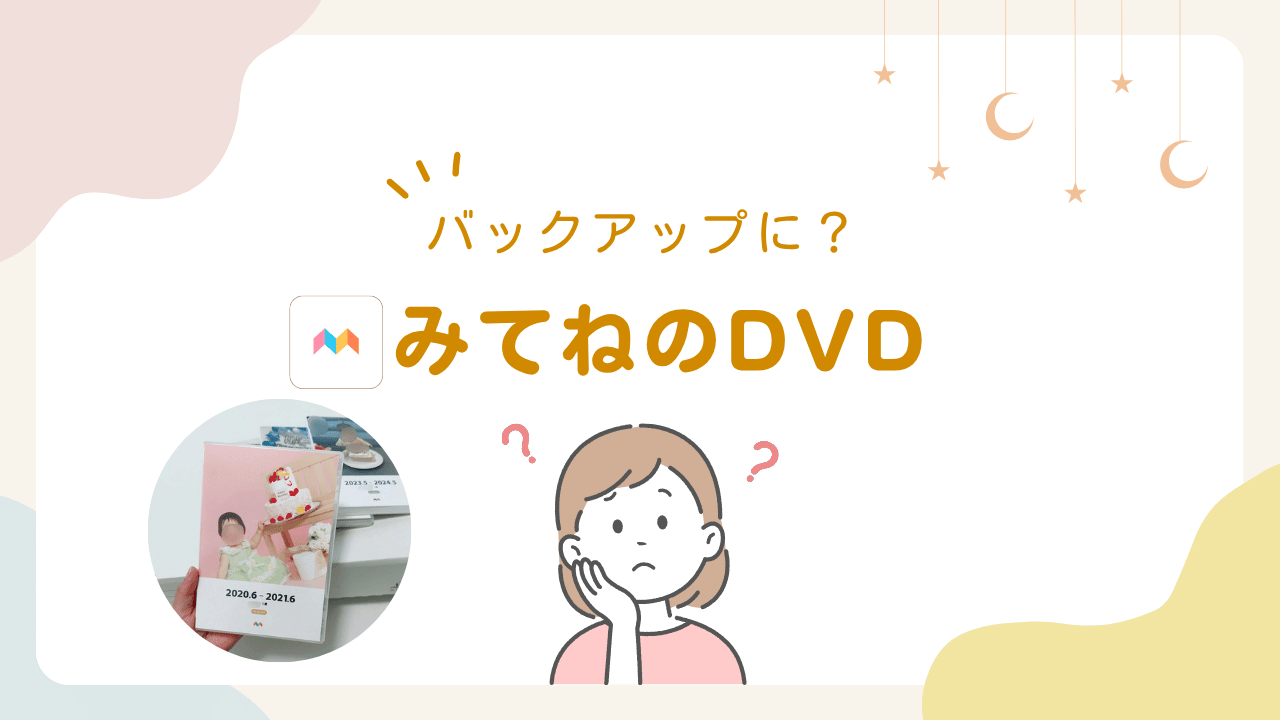
みてねDVDはバックアップになる?実際に作った感想と注意点
まとめ:みてねは「共有・設定・保存」を分けて考えると使いやすい
みてねは、子どもの写真や動画を家族で共有できる便利なアプリです。
無料版でも十分使えますが、使い方によっては、設定やプレミアム機能を確認したほうがよい場面もあります。
特に大切なのは、次の3つです。
| 考えること | 確認したい内容 |
|---|---|
| 共有 | 誰を招待するか、 どの写真を見せるか |
| 設定 | 公開範囲、コメント、 保存、通知など |
| 保存 | 個別保存、一括保存、 DVD・フォトブック化 |
まずは無料版で使ってみて、困ったことが出てきたら必要な記事を確認していけば大丈夫です。
みてねは、ただ写真を共有するだけでなく、子どもの成長を家族で見守るためのツールでもあります。
無理に全部の機能を使いこなそうとせず、わが家に合う距離感で、気持ちよく使える形を見つけていきましょう。
PR
ABOUT ME

「はじめての育児を、もっとラクに楽しく。」をテーマに、
共働き家族に役立つ子育てアイデアを発信しています。
育児アプリや時短グッズを使ったスマートな工夫、はじめてみませんか?
▶ 詳しいプロフィールはこちら
共働き家族に役立つ子育てアイデアを発信しています。
育児アプリや時短グッズを使ったスマートな工夫、はじめてみませんか?
▶ 詳しいプロフィールはこちら